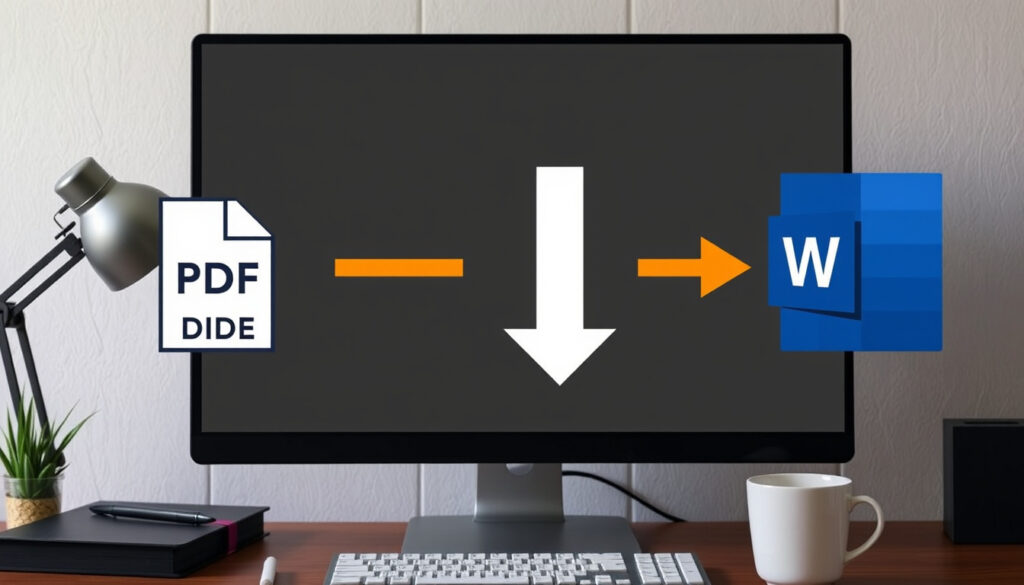
Cómo convertir PDF a Word editable gratis: guía completa
¿Cuántas veces has abierto un PDF que debería ser editable y te has encontrado con un muro de texto fijo? Es un problema con solución en segundos: convertir PDF a Word editable gratis es posible con herramientas online que no piden registro ni instalación. En esta guía vas a comparar cuatro vías fiables —Adobe Acrobat, Microsoft Word, Smallpdf e iLovePDF— con pasos, límites y advertencias claras.
Precisión de conversión: increíble, según iLovePDF ·
Registro requerido: no en Adobe ni Smallpdf ·
OCR para escaneados: necesario y disponible ·
Formato original: se conserva según Adobe ·
Descargas necesarias: ninguna, todo en el navegador
Resumen rápido
- Adobe Acrobat ofrece conversión online gratuita de PDF a Word sin instalar programas (Adobe)
- Microsoft Word puede abrir un PDF y convertirlo en documento editable sin herramientas extra (Microsoft)
- Smallpdf convierte desde el navegador y devuelve un Word descargable (Smallpdf)
- iLovePDF incluye un conversor dedicado a PDF a Word (iLovePDF)
- Los límites exactos de tamaño en los planes gratuitos no siempre aparecen publicados (Smallpdf) (ayuda oficial de Adobe)
- La calidad del OCR depende de la nitidez del escaneado (ayuda oficial de Adobe)
- La eliminación de archivos tras la conversión solo está garantizada por Adobe si no inicias sesión (Adobe) (ayuda oficial de Adobe)
- Smallpdf ofrece conversión OCR como función diferenciada, pero está sujeta a condiciones del plan (Smallpdf) (ayuda oficial de Adobe)
- iLovePDF no especifica el límite de archivos en su versión gratuita (iLovePDF) (ayuda oficial de Adobe)
- iLovePDF describe su conversión como inmediata: “en un momento” (iLovePDF)
- Word para la web procesa el PDF y permite descargar el resultado convertido (Microsoft)
- Adobe elimina automáticamente los archivos de sus servidores tras la conversión (Adobe)
Datos clave de la conversión PDF a Word
Doce datos bastan para orientarse; el patrón es que las soluciones oficiales de Adobe y Microsoft conviven con alternativas gratuitas como Smallpdf e iLovePDF.
| Dato | Valor | Fuente |
|---|---|---|
| Herramienta oficial de la creadora del PDF | Adobe Acrobat, conversor online gratuito | Adobe |
| Conversión desde Word | Microsoft Word abre y convierte el PDF directamente | Microsoft |
| Registro | No requerido en Adobe ni en Smallpdf | Adobe, Smallpdf |
| Instalación | Ninguna en Adobe Acrobat online | Adobe |
| Versión de escritorio | PDF24 e iLovePDF ofrecen aplicaciones locales | PDF24, iLovePDF |
| PDF escaneados | Necesitan OCR para volverse texto editable | ayuda oficial de Adobe |
| Limitaciones del OCR | Puede fallar en columnas, tablas y números | ayuda oficial de Adobe |
| Compatibilidad | Adobe funciona en Windows, Mac, iOS, Android y Linux | Adobe |
| Word para la web | Permite subir un PDF y descargar el Word convertido | Microsoft |
| Diseños complejos | Microsoft avisa de que tablas y gráficos pueden alterarse | Microsoft |
| Privacidad | Adobe elimina archivos automáticamente salvo que inicies sesión | Adobe |
| Procesamiento local | PDF24 procesa documentos sin subirlos a la web | PDF24 |
El patrón: la vía online es la más cómoda, pero la local es la única que garantiza que el archivo no salga de tu equipo.
Convertir PDF a Word editable gratis
Elegir la herramienta adecuada
- Adobe Acrobat (servicio oficial de la creadora del PDF): conversor gratuito y sin descargas.
- Microsoft (desarrolladora de Word): abre el PDF y lo convierte sin salir del editor.
- Smallpdf (plataforma de herramientas PDF): conversión directa desde el navegador.
- iLovePDF (especialista en conversión PDF): botón dedicado con respuesta inmediata.
Subir el archivo
Los conversores online funcionan igual: arrastra el PDF a la página, espera unos segundos y descarga el Word. Con Adobe no necesitas crear una cuenta para convertir el archivo (Adobe).
Iniciar la conversión
- En Adobe Acrobat, el proceso ocurre en el navegador y funciona en Windows, Mac, iOS, Android y Linux.
- En Smallpdf, la conversión arranca al soltar el archivo en la zona de carga.
- En iLovePDF, el botón de conversión convierte el PDF a DOCX en un momento.
Descargar el Word editable
- Una vez convertido, el botón de descarga entrega un archivo .docx.
- Con Word para la web, puedes abrir el documento convertido directamente en el editor antes de descargarlo (Microsoft).
La conclusión práctica: gratis no significa precario. Adobe y Microsoft ofrecen vías oficiales sin coste, y el resto del mercado compite en comodidad.
Convertir PDF a Word gratis sin registro
Comparativa de herramientas que no requieren registro
- Adobe Acrobat convierte el PDF sin obligar a crear una cuenta (Adobe).
- Smallpdf permite la conversión sin registro previo (Smallpdf).
- iLovePDF orienta su versión gratuita a conversiones directas, sin pedir datos al usuario (iLovePDF).
Pasos para usar Smallpdf sin registro
- Entra en la herramienta PDF a Word de Smallpdf.
- Arrastra el PDF al área de carga.
- Espera a que termine el procesamiento.
- Descarga el documento Word resultante.
Uso de Adobe sin necesidad de cuenta
- Abre el conversor online de Adobe.
- Selecciona el archivo desde el equipo o desde la nube.
- Convierte y descarga el Word.
La ausencia de registro no significa falta de control: Adobe empieza a limpiar sus servidores en cuanto terminas, a menos que inicies sesión para guardar el archivo (Adobe).
El matiz que conviene recordar: “sin registro” significa menos fricción, pero también menos opciones de recuperar el archivo si lo pierdes.
Convertir PDF escaneado a Word gratis
Qué es OCR y cómo funciona
Un PDF escaneado no contiene texto editable: es una imagen. El OCR (reconocimiento óptico de caracteres) convierte esas imágenes en texto, pero puede introducir errores en caracteres, columnas, tablas y números cuando el escaneo tiene baja calidad (ayuda oficial de Adobe).
Pasos para convertir un PDF escaneado con Adobe Acrobat
- Abre el PDF en la herramienta de reconocimiento de texto de Adobe.
- Ejecuta “Reconocer texto” para generar la capa editable.
- Exporta el documento a Word.
Alternativas con OCR
- Smallpdf (función OCR para escaneados) ofrece conversión con OCR como opción diferenciada.
- Word reconoce texto de un PDF al abrirlo, pero Microsoft advierte que la conversión directa funciona mejor con PDF de texto estructurado.
La advertencia es clara: cuanto peor es el escaneado, más tiempo tendrás que dedicar a corregir el Word final.
Convertir PDF a Word con archivos grandes (más de 200 MB)
Límites de tamaño de las herramientas
- Las herramientas online procesan el archivo en sus servidores, por lo que los límites de tamaño son habituales (Smallpdf).
- Adobe procesa el archivo en su servidor y requiere conexión a internet para funcionar (Adobe).
Cómo comprimir antes de convertir
- Comprime el PDF con una herramienta específica antes de convertirlo a Word; iLovePDF incluye compresión entre sus funciones (iLovePDF).
- Reduce la resolución de las imágenes si el PDF es un escaneado pesado.
- Divide el documento si se trata de un informe con muchas páginas.
Usar la conversión local para archivos grandes
- Microsoft Word abre el PDF directamente en tu equipo y no necesita subirlo a ningún servidor (Microsoft).
- La aplicación de escritorio de PDF24 procesa documentos localmente (PDF24).
La regla para archivos grandes: si la subida tarda más que la conversión, el problema no es tu archivo, sino el límite del servicio online.
Descargar PDF a Word gratis
Procedimiento de descarga tras la conversión
- Tras la conversión, pulsa el botón de descarga del Word (.docx).
- Guarda el archivo en la carpeta que prefieras.
- Si usas Word para la web, puedes abrir el documento en Word antes de descargarlo (Microsoft).
Tiempo de procesamiento esperado
- iLovePDF describe su conversión como precisa e inmediata (iLovePDF).
- Adobe procesa el archivo en sus servidores y después ofrece la descarga (Adobe).
Verificar el resultado antes de descargar
- Revisa que las tablas y los saltos de página no se hayan movido; Microsoft advierte sobre alteraciones en diseños complejos (Microsoft).
- En PDF escaneados, comprueba que el OCR no haya cambiado números o columnas (ayuda oficial de Adobe).
Subir un documento a un conversor online implica transferirlo a los servidores del proveedor. Si el contenido es confidencial, la conversión local con Word de escritorio o PDF24 evita esa transferencia (Adobe, PDF24).
El último paso es también el más importante: el Word resultante no es una copia perfecta, es un punto de partida para editar.
Comparativa: ¿qué herramienta elegir para convertir PDF a Word?
Cuatro opciones, un mismo objetivo; el patrón es que Adobe y Microsoft aportan el respaldo oficial, mientras que Smallpdf e iLovePDF compiten en velocidad y comodidad.
| Herramienta | Fuerte | A tener en cuenta |
|---|---|---|
| Adobe Acrobat | Conversor oficial de la creadora del PDF, sin registro y con borrado automático de archivos (Adobe) | Requiere conexión; el procesamiento ocurre en servidores de Adobe |
| Microsoft Word | Conversión local desde el propio Word, sin herramientas adicionales (Microsoft) | Puede alterar tablas y diseños complejos |
| Smallpdf | Interfaz simple y conversión directa desde el navegador (Smallpdf) | OCR para escaneados sujeto a condiciones del plan (Smallpdf) |
| iLovePDF | Conversión descrita como inmediata y con precisión alta (iLovePDF) | Funciones extra como compresión o división quedan en la versión completa (iLovePDF) |
| PDF24 | Suite gratuita con aplicación de escritorio y procesamiento local (PDF24) | Su punto fuerte es la privacidad, no la interfaz |
La elección depende de una sola pregunta: ¿prefieres rapidez online o control local? Para la mayoría, Adobe o Smallpdf resuelven el 90% de los casos.
Ventajas y desventajas de la conversión online
Ventajas
- No instalas nada: funciona en el navegador (Adobe).
- Sin registro para convertir en Adobe y Smallpdf (Adobe, Smallpdf).
- Ideal para documentos urgentes por su respuesta inmediata (iLovePDF).
- Adobe elimina los archivos de sus servidores tras la conversión (Adobe).
Desventajas
- El documento viaja a un servidor externo: no es equivalente a una conversión local (Adobe).
- Los diseños complejos pueden romperse (Microsoft).
- Los PDF escaneados requieren OCR y pueden contener errores (ayuda oficial de Adobe).
- Con archivos muy grandes, la subida puede alargarse más que la propia conversión.
El equilibrio: la conversión online gana en comodidad; la local gana en privacidad y control del formato.
Paso a paso: convierte tu PDF a Word editable en cinco minutos
- Elige la herramienta según tu prioridad: Adobe o Smallpdf para rapidez; Word o PDF24 para privacidad.
- Sube el PDF desde el dispositivo o desde la nube.
- Si el PDF es escaneado, activa el OCR antes de exportar.
- Convierte el archivo y espera unos segundos.
- Descarga el Word y revisa tablas, fuentes y números.
Para un documento de una o dos páginas, el flujo completo cabe en menos de cinco minutos; la única parte que exige tiempo extra es la revisión final, y ahí se decide si el Word es realmente editable o solo una imagen disfrazada.
Hechos confirmados y lo que aún no está claro
Hechos confirmados
- Adobe ofrece conversión de PDF a Word online gratis y sin registro (Adobe).
- Adobe elimina automáticamente los archivos tras la conversión, salvo que inicies sesión (Adobe).
- Microsoft Word puede abrir un PDF y convertirlo en documento editable (Microsoft).
- Los PDF escaneados necesitan OCR para volverse editables (ayuda oficial de Adobe).
- PDF24 ofrece procesamiento local mediante su aplicación de escritorio (PDF24).
Qué no está claro
- Los límites exactos de tamaño en los planes gratuitos de cada servicio, porque las webs no siempre los publican.
- La calidad relativa del OCR entre herramientas, ya que depende del escaneado (ayuda oficial de Adobe).
- Las políticas de retención de archivos en servicios distintos de Adobe.
- Smallpdf ofrece conversión OCR como función diferenciada, pero está sujeta a condiciones del plan (Smallpdf).
- iLovePDF no especifica el límite de archivos en su versión gratuita (iLovePDF).
Lo que sabemos pesa más que lo que no: el mercado está maduro, pero conviene leer las condiciones de cada servicio antes de subir un documento sensible.
Qué dicen los propios conversores
“Convierte cualquier archivo PDF a un archivo DOCX de Word en un momento. La conversión tiene una precisión increíble.”
— iLovePDF
“Mantén intactas las fuentes, el formato y el diseño.”
— Smallpdf
“Convierte PDF a Word online, seguro y sin programas. Conserva formato y edita fácilmente tus documentos.”
— Adobe Acrobat
La coincidencia entre tres competidores revela el estándar del mercado: velocidad, fidelidad de formato y ausencia de instalaciones.
Resumen: la conversión PDF a Word ya no es un problema técnico
Entre los conversores online, Adobe y Smallpdf ofrecen la combinación más equilibrada de rapidez y falta de fricción; para documentos confidenciales, Word de escritorio o PDF24 local son la alternativa sin transferencia de datos. La decisión no es ya “cómo convertir”, sino “dónde convertir”: para el usuario medio que solo quiere editar un currículum o un contrato, la vía online gratuita es suficiente. Para un profesional que maneja archivos sensibles a diario, la elección es clara: Word local o PDF24, porque ningún servidor externo debería guardar una copia de lo que aún no está publicado.
microsoft.com, toolradar.com, irelandmediahub.com, sgbulletin.com, kimi.ai, mioffice.ai, inkfluenceai.com
Preguntas frecuentes
¿Es seguro usar herramientas online para convertir PDF a Word?
Depende del proveedor. Adobe afirma que los archivos se eliminan automáticamente de sus servidores después de la conversión, salvo que inicies sesión (Adobe). Si el documento es confidencial, la conversión local con Word de escritorio o la aplicación de PDF24 evita subir el archivo a internet (Microsoft, PDF24).
¿Puedo convertir PDF a Word en mi móvil?
Sí. El conversor de Adobe es compatible con navegadores de iOS y Android (Adobe). Smallpdf e iLovePDF también funcionan desde el navegador del móvil (Smallpdf, iLovePDF).
¿Qué hacer si el formato se pierde en la conversión?
Revisa las tablas y los elementos gráficos. Microsoft advierte que los diseños complejos pueden alterarse al convertir (Microsoft); entonces prueba con el conversor de Adobe, que afirma conservar el formato, o edita directamente sobre el Word resultante (Adobe).
¿Necesito instalar software en mi computadora?
No para los conversores online de Adobe o Smallpdf. Para procesamiento local, Word de escritorio convierte PDF sin herramientas adicionales (Microsoft), y PDF24 ofrece una aplicación de escritorio gratuita (PDF24).
¿Cuál es la mejor herramienta gratuita para convertir PDF a Word?
Depende de tus prioridades. Adobe Acrobat es la opción oficial de la creadora del formato (Adobe), Smallpdf es la más simple (Smallpdf), iLovePDF destaca por su velocidad (iLovePDF) y Word de escritorio por su privacidad (Microsoft).
¿Se puede convertir un PDF protegido con contraseña?
Ninguno de los conversores analizados promete manejar PDF protegidos de forma directa. Si tienes la contraseña de apertura, desbloquea el archivo antes de subirlo; para evitar transferir un documento sensible, usa la conversión local de Word (Microsoft).
Lectura relacionada
Mas articulos relacionados
 SGR en España y Colombia: qué es, cómo funciona y costos
 Thalía: enfermedad de Lyme, hijos, esposo y rumores de costillas
 Decreto 1082 de 2015: guía de contratación pública
 Bota de Oro 2025 – Clasificación completa y ganador
 Rockets vs Warriors: resultado, favorito y cómo ver el duelo NBA
 Paint 3D 2024: estado, descarga y alternativas gratis
 Traductor inglés español: comparativa de 5 traductores