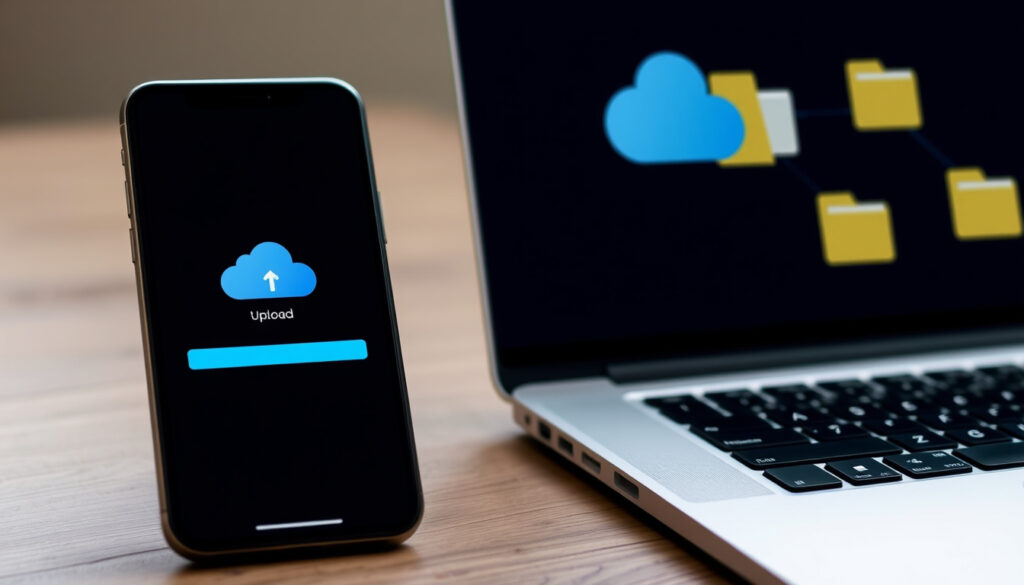
WeTransfer: guía gratis para enviar y descargar archivos grandes
Si alguna vez has intentado enviar un archivo de video o una carpeta de fotos por correo electrónico y te has topado con el límite de adjuntos, sabes exactamente de qué hablamos. WeTransfer lleva desde 2009 resolviendo ese problema con una promesa sencilla: compartir archivos grandes sin complicaciones, y en esta guía en español veremos cómo usarlo gratis paso a paso.
Usuarios activos mensuales (WeTransfer): más de 80 millones ·
Tamaño máximo de archivo gratuito: 3 GB por transferencia ·
Caducidad de enlace gratuito: 7 días ·
Idiomas disponibles en la web: más de 12
Resumen rápido
- Sin registro obligatorio para enviar (WeTransfer – guía oficial)
- Hasta 3 GB por envío (WeTransfer – envío de archivos grandes)
- Enlace caduca en 7 días (WeTransfer – plan gratuito)
- Recibe correo con enlace de descarga (WeTransfer – envío de archivos grandes)
- Clic en ‘Descargar’ para bajar el archivo (WeTransfer – guía oficial)
- No requiere cuenta para descargar (WeTransfer – plan gratuito)
- Lanzamiento en 2009 (Picflow – comparativa)
- Sede: Ámsterdam, Países Bajos (WeTransfer – envío de archivos grandes)
- Límite gratuito actual: 3 GB (TechCrunch – actualización 2024)
- Precios de planes Pro pueden variar según la región (Capterra – precios)
- Duración exacta de promociones gratuitas de prueba no está detallada oficialmente (OneUp Networks – planes)
Los siguientes datos resumen las características clave de WeTransfer, basados en fuentes oficiales.
| Atributo | Valor |
|---|---|
| Fundación de WeTransfer | 2009 |
| Sede | Ámsterdam, Países Bajos |
| Límite gratuito | 3 GB |
| Límite de pago | 200 GB (Pro) |
| Caducidad gratuita | 7 días |
“WeTransfer permite enviar archivos gratis desde el navegador y el destinatario puede descargar sin crear una cuenta.”
¿Es WeTransfer gratis?
WeTransfer ofrece un plan gratuito que permite enviar archivos de hasta 3 GB por transferencia, según confirmó la compañía en su guía oficial (WeTransfer – envío de archivos grandes). La gran ventaja: no es necesario registrarse para enviar archivos, aunque el remitente necesita una cuenta gratuita (WeTransfer – guía oficial). El destinatario, por su parte, puede descargar sin crear una cuenta (WeTransfer – plan gratuito).
Límites de la cuenta gratuita
- Envíos de hasta 3 GB por transferencia (WeTransfer – envío de archivos grandes)
- No hay compresión ni pérdida de calidad en los archivos (WeTransfer – envío de archivos grandes)
- Límite mensual de 10 transferencias, según reportó TechCrunch en diciembre de 2024 (TechCrunch – límite mensual)
- Los enlaces caducan a los 7 días (WeTransfer – plan gratuito)
- Los receptores pueden previsualizar imágenes, videos, audio y PDFs antes de descargar (WeTransfer – plan gratuito)
El plan gratuito de WeTransfer es suficiente para la mayoría de personas que necesitan enviar un archivo pesado de vez en cuando, pero el límite de 10 envíos mensuales puede ser restrictivo para uso frecuente, como señaló TechCrunch en su análisis (TechCrunch – límite mensual).
Funciones premium de pago
WeTransfer Pro cuesta alrededor de 12 USD al mes, según datos de Capterra (Capterra – precios). Con el plan de pago se desbloquean envíos de hasta 200 GB, personalización de la página de descarga y control sobre la fecha de caducidad de los enlaces (WeTransfer – plan gratuito).
“WeTransfer elevó el límite gratuito a 3 GB y añadió protección por contraseña para todos los envíos.”
Ventajas
- Gratuito hasta 3 GB (WeTransfer)
- El destinatario no necesita cuenta (WeTransfer)
- No comprime archivos (WeTransfer)
- Compatibilidad en web y app móvil (Apple App Store)
Desventajas
- Límite de 10 envíos al mes gratuito (TechCrunch)
- Enlaces caducan a los 7 días (WeTransfer)
- Requiere cuenta gratuita para enviar (WeTransfer)
- Precios Pro varían por región (Capterra)
¿Cómo usar WeTransfer en español?
WeTransfer detecta automáticamente el idioma del navegador, pero si quieres cambiar al español manualmente, puedes hacerlo desde el menú de configuración de la web (WeTransfer – guía oficial). La interfaz está disponible en más de 12 idiomas, incluido el español.
Pasos para enviar un archivo paso a paso
- Ve a la página principal de WeTransfer.
- Arrastra o selecciona el archivo que quieres enviar (hasta 3 GB en la versión gratuita, según WeTransfer – envío de archivos grandes).
- Ingresa tu correo electrónico como remitente.
- Ingresa el correo electrónico del destinatario.
- Añade un mensaje opcional.
- Haz clic en “Transferir” para enviar el archivo (WeTransfer – guía oficial).
El destinatario recibirá un correo con el enlace de descarga. No hace falta instalar software para usar WeTransfer desde el navegador (WeTransfer – guía oficial).
El proceso es idéntico tanto en la web como en la app móvil. La consistencia entre plataformas es una de las razones por las que WeTransfer tiene más de 80 millones de usuarios activos: no hay curva de aprendizaje.
Si te interesa la productividad con herramientas digitales, también puedes consultar nuestra guía sobre ChatGPT gratis online: guía en español.
¿Cómo enviar archivos con WeTransfer?
Hay dos formas principales de enviar archivos con WeTransfer: desde la web o desde la app móvil. Ambas permiten compartir archivos como enlace de descarga o enviarlos directamente al correo del destinatario (WeTransfer – envío de archivos grandes).
Envío desde la web
- Arrastrar o seleccionar archivo de hasta 3 GB (WeTransfer – envío de archivos grandes)
- Se requiere correo electrónico del remitente y del destinatario (WeTransfer – guía oficial)
- El enlace de descarga se envía automáticamente al destinatario (WeTransfer – envío de archivos grandes)
Envío desde la app móvil
La app de WeTransfer está disponible en Apple App Store (Apple App Store – app de WeTransfer) y Google Play Store. Permite enviar archivos de hasta 3 GB con cuenta gratuita, igual que en la web.
¿Cómo descargar archivos de WeTransfer?
Cuando alguien te envía un archivo por WeTransfer, recibirás un correo electrónico con un enlace de descarga. No es necesario tener una cuenta para descargar (WeTransfer – plan gratuito). Simplemente haz clic en el enlace y luego en “Descargar”.
Descargar desde el enlace recibido
- Recibirás un correo con el enlace de descarga (WeTransfer – envío de archivos grandes)
- Solo se necesita hacer clic en “Descargar” (WeTransfer – guía oficial)
- No es necesaria una cuenta para descargar (WeTransfer – plan gratuito)
- Puedes previsualizar imágenes, videos, audio y PDFs antes de descargar (WeTransfer – plan gratuito)
Descargar en dispositivos móviles
El proceso es el mismo que en la web: al abrir el enlace desde un smartphone o tablet, aparece el botón de descarga. No requiere instalar la app para descargar, aunque la app facilita la gestión de envíos.
Para cambiar entre divisas fácilmente, también puedes usar nuestra guía de Conversor de Divisas OANDA: Bróker, API y Guía 2025.
¿Hay que pagar por WeTransfer?
No es obligatorio. El plan gratuito cubre envíos de hasta 3 GB con 10 transferencias al mes. Para uso ocasional es suficiente; para uso profesional o envíos frecuentes, el plan Pro (12 USD/mes) ofrece hasta 200 GB, personalización y control de caducidad.
Diferencias entre plan gratuito y de pago
| Característica | Gratuito | Pro |
|---|---|---|
| Tamaño máximo por envío | 3 GB | 200 GB |
| Envíos mensuales | 10 | Ilimitados |
| Personalización de página | No | Sí |
| Control de caducidad | 7 días fijo | Configurable |
| Precio | 0 USD | ~12 USD/mes |
El patrón: los usuarios que envían más de 10 archivos al mes o necesitan archivos mayores de 3 GB encuentran valor en el plan Pro.
¿Vale la pena pagar?
Para la mayoría de particulares, el plan gratuito cumple bien. Los profesionales que envían archivos grandes a diario o requieren mayor privacidad (protección con contraseña incluida en Pro) se benefician del pago.
goodsign.io, wetransfer.com, wetransfer-482.soft112.com, youtube.com
Preguntas frecuentes
¿Puedo enviar archivos sin abrir una cuenta?
Sí, el remitente necesita una cuenta gratuita (registro). El destinatario no necesita ninguna cuenta.
¿Cuántos archivos puedo enviar en una sola transferencia?
Puedes incluir varios archivos o carpetas siempre que el total no supere 3 GB (gratuito) o 200 GB (Pro). No hay límite de cantidad de archivos.
¿WeTransfer comprime mis archivos?
No, WeTransfer no comprime ni reduce la calidad de los archivos, según su guía oficial (WeTransfer – envío de archivos grandes).
¿Puedo cancelar un envío después de enviarlo?
Una vez enviado, no puedes cancelar el enlace. Si usas el plan Pro, puedes controlar la fecha de caducidad.
¿Qué pasa si el destinatario no descarga los archivos a tiempo?
Los enlaces gratuitos caducan a los 7 días. Después de ese plazo, los archivos se eliminan y no se pueden recuperar.
¿WeTransfer es seguro para enviar datos sensibles?
WeTransfer utiliza cifrado en tránsito. Para mayor seguridad, el plan Pro ofrece protección por contraseña. No se recomienda enviar datos extremadamente sensibles por el plan gratuito.
¿Cómo recupero un enlace de descarga caducado?
No es posible. El remitente debe volver a subir los archivos y generar un nuevo enlace.
Mas articulos relacionados
 Atlético Madrid – Frankfurt – Goleada 5-1 en Champions League
 Ha, a y ah: cuándo usar cada una según la RAE
 Rockets vs Warriors: resultado, favorito y cómo ver el duelo NBA
 Arsenal – Crystal Palace: Previa y Lesiones 2025
 Camilo Cifuentes: el influencer que no muestra su cara
 DirecTV Colombia: atención al cliente, precios y pago de factura
 Montblanc: Por qué es tan caro y su origen de lujo
 Manualidades para niños: 10 ideas fáciles por edades