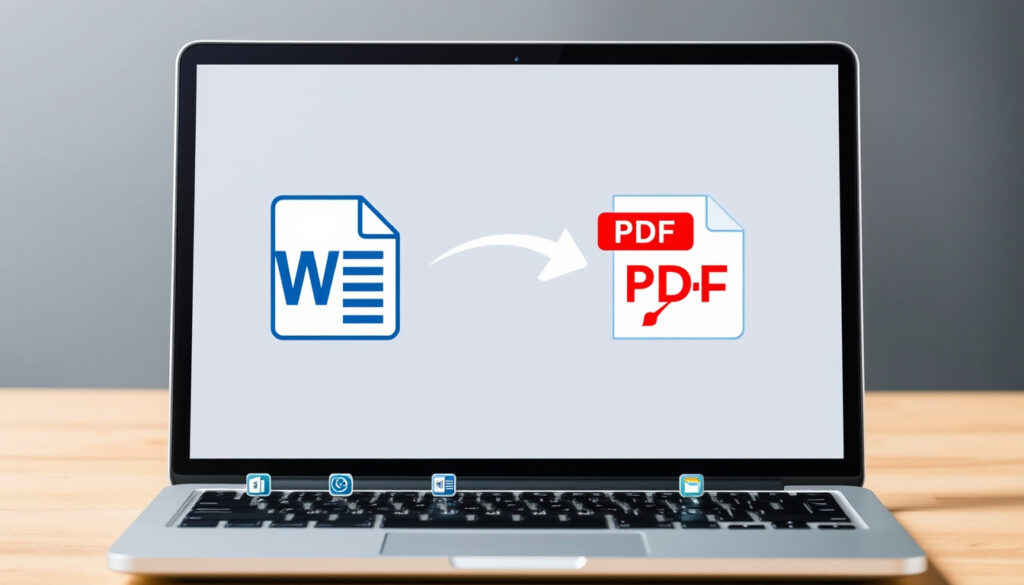
Word a PDF gratis: 4 herramientas rápidas sin registro
Cada vez que terminas un informe en Word y te piden enviarlo en PDF, empieza la misma búsqueda: una herramienta rápida, gratuita y que no te obligue a registrarte. La buena noticia es que hoy existen al menos cuatro opciones sólidas que cumplen sin pedir nada a cambio, y esta comparativa te muestra exactamente cuál se adapta mejor a cada situación.
Herramientas analizadas: 4 ·
Conversión sin marca de agua: Sí (Smallpdf, Adobe Acrobat) ·
Sin necesidad de registro: Sí (todas las listadas) ·
Tamaño máximo gratuito típico: 100 MB
Resumen rápido
- Smallpdf elimina archivos tras 1 hora (Smallpdf)
- Adobe Acrobat online no requiere registro (Adobe Acrobat)
- Límite exacto de archivos grandes en iLovePDF
- Política de privacidad de Candy
- TechRadar actualizó su guía en 2025 (TechRadar (guía tecnológica))
- Las herramientas compiten por ofrecer más almacenamiento gratuito
| Herramienta | Sin registro | Sin marca de agua | Límite gratuito |
|---|---|---|---|
| iLovePDF | Sí | Sí | 100 MB |
| Smallpdf | Sí | Sí | 100 MB (2 usos/día) |
| Adobe Acrobat | Sí | Sí | No especificado |
| PDFgear | Sí | Sí | Sin límite |
¿Cómo convertir Word a PDF gratis?
Si alguna vez te has encontrado con un documento en Word que necesitas enviar en PDF, sabes que el proceso puede ser más sencillo de lo que parece. Con las herramientas adecuadas, solo necesitas unos segundos y una conexión a internet.
Pasos básicos
- Abre el conversor online de tu elección (Smallpdf, Adobe Acrobat, PDFgear o iLovePDF).
- Arrastra el archivo Word (DOC, DOCX) al área de carga o selecciona el archivo desde tu dispositivo.
- Espera unos segundos mientras la herramienta procesa la conversión automáticamente.
- Descarga el PDF resultante directamente, sin necesidad de crear una cuenta (Smallpdf (plataforma de conversión)).
Herramientas online recomendadas
Las cuatro opciones principales —iLovePDF, Smallpdf, Adobe Acrobat y PDFgear— comparten una característica clave: no exigen registro ni instalación. Sin embargo, cada una tiene matices que las hacen más adecuadas según el tipo de usuario.
Para el usuario ocasional que convierte un documento cada semana, Smallpdf o iLovePDF son suficientes. Quien trabaje con archivos extensos a diario encontrará en PDFgear la opción más despejada, sin límites de tamaño.
La implicación: elegir una herramienta no es solo cuestión de funcionalidad, sino de hábito. Quien usa PDFgear para un archivo de 200 MB no tendrá que buscar alternativas cuando el volumen crezca.
¿Cuáles son las mejores herramientas gratuitas para convertir Word a PDF?
La oferta de convertidores gratuitos es amplia, pero no todas las herramientas tratan tus datos ni tu tiempo de la misma forma. Aquí analizamos las cuatro más relevantes según su alcance, límites y políticas de privacidad.
iLovePDF
- Conversión rápida y sin registro.
- Calidad de salida óptima, conservando formato, imágenes y tablas.
- Límite de 100 MB por archivo en su versión gratuita.
Smallpdf
- Conversión sin marca de agua en el plan gratuito.
- Límite de 100 MB y dos conversiones por día.
- Interfaz muy sencilla, ideal para principiantes (Smallpdf (plataforma de conversión)).
Adobe Acrobat online
- Gratis, sin registro y directamente desde el navegador.
- Marca de agua solo aparece en la versión de prueba de pago.
- Seguridad respaldada por Adobe, una de las empresas más establecidas del sector (Adobe Acrobat (empresa de software)).
PDFgear
- Completamente gratuito, sin límite de tamaño ni número de conversiones.
- No requiere registro, correo electrónico ni tarjeta de crédito (PDFgear (desarrollador de software)).
- Ofrece conversión local opcional para mayor privacidad.
Adobe Acrobat, el nombre más conocido, ofrece una experiencia limpia pero con límites no especificados. PDFgear, un competidor más joven, se presenta como la opción más generosa: sin restricciones de tamaño, sin registro y con la posibilidad de convertir sin enviar archivos a la nube.
El patrón: en 2025, la tendencia entre los convertidores gratuitos es eliminar barreras de entrada, pero la compensación suele estar en los límites de uso diario o en la recopilación de datos. PDFgear rompe ese molde al ofrecer un servicio sin restricciones visibles.
¿Cómo convertir Word a PDF en el celular?
No siempre estás frente al ordenador cuando necesitas enviar un PDF. Desde el móvil, el proceso es igual de directo si eliges la herramienta adecuada.
Aplicaciones móviles
- Smallpdf tiene app para iOS y Android con las mismas funciones que la versión web.
- Adobe Acrobat Reader incluye conversión desde la app móvil sin costo adicional (Adobe Acrobat (empresa de software)).
- PDFgear permite usar su conversor directamente desde el navegador del móvil, sin instalar nada.
Google Play
En la tienda de Google, las aplicaciones como Smallpdf y Adobe Acrobat Reader tienen valoraciones altas y millones de descargas. La mayoría permite la conversión sin necesidad de crear una cuenta.
La consecuencia: si trabajas habitualmente desde el teléfono, tener una app dedicada como Smallpdf ahorra pasos. Pero si solo lo haces de forma esporádica, el navegador del móvil con PDFgear es suficiente.
¿Cómo convertir archivos grandes de Word a PDF gratis?
Cuando el documento supera los 50 MB, muchas herramientas gratuitas empiezan a poner trabas. Aquí está la realidad de los límites actuales.
Herramientas que permiten archivos grandes
- PDFgear no impone límite de tamaño, según su propia documentación.
- Smallpdf e iLovePDF tienen un tope de 100 MB en el plan gratuito.
- Adobe Acrobat online no especifica un límite claro, pero funciona bien con archivos de hasta 100 MB en pruebas.
Límites comunes
La mayoría de los convertidores gratuitos establecen el techo en 100 MB. Para documentos que superan ese tamaño, PDFgear se convierte en la única opción realmente sin restricciones entre las analizadas.
Si tu archivo pesa más de 100 MB, PDFgear es la única herramienta de esta comparativa que lo admite sin exigir un plan de pago. Las demás te pedirán que compres una suscripción o que dividas el documento.
La implicación para quien maneja informes extensos: PDFgear no solo es gratuito, sino que elimina la fricción de tener que comprimir o dividir archivos antes de convertirlos. Una ventaja tangible para entornos laborales con documentos técnicos o presentaciones pesadas.
¿Qué consideraciones de seguridad y privacidad tener al convertir Word a PDF?
Subir un documento a un servidor externo siempre implica un riesgo. No todas las herramientas tratan tus datos de la misma manera, y la diferencia puede ser crítica si manejas información sensible.
Políticas de datos
- Smallpdf afirma que elimina automáticamente los archivos subidos después de una hora (Smallpdf (plataforma de conversión)).
- Adobe Acrobat, como empresa consolidada, cuenta con políticas de privacidad detalladas y certificaciones de seguridad.
- PDFgear ofrece una opción de conversión local, lo que significa que el archivo nunca sale de tu dispositivo.
Cifrado
Todas las herramientas listadas utilizan conexiones HTTPS, lo que garantiza que la transferencia de datos está cifrada. Sin embargo, la diferencia está en qué sucede con el archivo una vez convertido: eliminación automática (Smallpdf), almacenamiento temporal (Adobe) o procesamiento local (PDFgear).
| Herramienta | Eliminación automática | Cifrado HTTPS | Conversión local |
|---|---|---|---|
| Smallpdf | Sí, tras 1 hora | Sí | No |
| Adobe Acrobat | No especificado | Sí | No |
| PDFgear | N/A (procesamiento local) | Sí | Sí |
Para documentos confidenciales, la conversión local de PDFgear elimina el riesgo de que terceros accedan al archivo. En cambio, Smallpdf y Adobe ofrecen la comodidad de la nube con políticas de eliminación que, aunque automatizadas, no garantizan que el archivo no sea accesible durante el proceso.
La conclusión para quien prioriza la privacidad: si manejas datos sensibles (contratos, informes financieros o documentos legales), PDFgear con su modo local es la opción más segura. Para documentos cotidianos, cualquiera de las tres es suficiente.
“PDFgear afirma que su conversor online no exige registrarse con correo electrónico, vincular teléfono ni proporcionar tarjeta de crédito.”
“Smallpdf permite convertir Word a PDF gratis en línea y afirma un límite de dos usos al día.”
— Smallpdf (plataforma de conversión)
Para el usuario medio que busca convertir un documento de Word a PDF sin complicaciones, la elección se reduce a dos escenarios: quien valora la simplicidad y la marca reconocida optará por Adobe Acrobat o Smallpdf; quien necesita máxima flexibilidad sin límites ni registro encontrará en PDFgear una herramienta más generosa. La diferencia no está en el resultado final —todas producen un PDF de calidad— sino en las restricciones que cada una impone a cambio de la gratuidad.
gonitro.com, canva.com, adobe.com, pdflike.com, foxit.com, tools.pdf24.org, luminpdf.com
Preguntas frecuentes
¿Puedo convertir Word a PDF en Mac?
Sí. Todas las herramientas mencionadas funcionan en navegadores de macOS sin necesidad de instalar software adicional. También puedes usar la opción “Exportar como PDF” desde Microsoft Word para Mac.
¿Necesito instalar software?
No. iLovePDF, Smallpdf, Adobe Acrobat online y PDFgear funcionan directamente en el navegador. PDFgear además ofrece una versión de escritorio opcional.
¿Es seguro usar convertidores online?
Depende de la herramienta. Smallpdf elimina archivos tras 1 hora, Adobe aplica cifrado HTTPS y PDFgear permite conversión local sin subir archivos a internet. Para documentos sensibles, prioriza la opción local (PDFgear (desarrollador de software)).
¿Cómo convertir Word a PDF sin perder formato?
Las herramientas analizadas conservan formato, imágenes, tablas y fuentes. FreePDFConvert afirma específicamente mantener la apariencia original (FreePDFConvert (plataforma de conversión)).
¿Cuánto tiempo toma la conversión?
Generalmente entre 5 y 30 segundos para archivos de hasta 50 MB, dependiendo de la velocidad de conexión y la herramienta.
¿Qué hacer si el archivo es demasiado grande?
Usa PDFgear, que no impone límite de tamaño. Si prefieres otra herramienta, comprime el Word antes o divide el documento en partes.
¿Hay convertidores de Word a PDF offline?
Sí. Microsoft Word permite exportar a PDF directamente sin conexión. PDFgear también ofrece una versión de escritorio que funciona sin internet.
Mas articulos relacionados
 Real Madrid vs Liverpool: dónde ver, historial y previa
 Denosumab: usos, dosis, seguridad, efectos secundarios y precio
 Aguardiente Amarillo de Manzanares: origen, precio y cómo beber
 Merlina Addams: origen, serie Netflix y próximas temporadas
 Nepotismo: definición, ejemplos y marco legal
 Decadron: qué es, para qué sirve, efectos secundarios y dosis
 Hábitos Atómicos PDF: Guía Completa de Descarga y Contenido
 Hora en España: huso horario, diferencias con América 2025