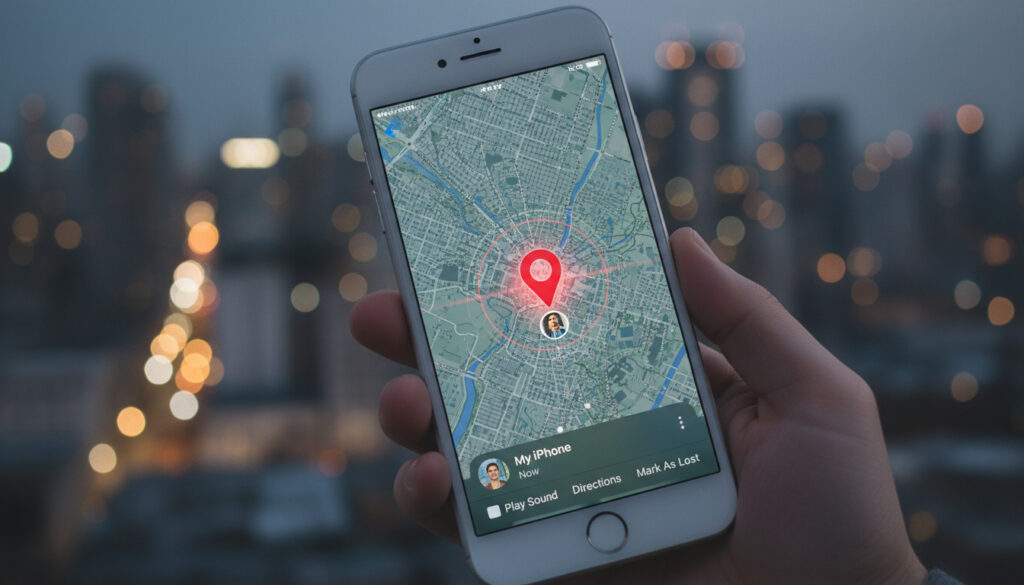
Encontrar mi iPhone – Guía paso a paso actualizada
Buscar mi iPhone, integrado actualmente en la aplicación Buscar de Apple, permite localizar, bloquear o borrar dispositivos iOS perdidos mediante GPS, red Find My offline y tecnologías como UWB, incluso si el dispositivo está apagado, sin carga o ha sido restaurado.
El servicio requiere activación previa con un ID de Apple y conexión a iCloud. Funciona desde iPhone, iPad, Mac, PC Windows vía web, dispositivos Android mediante navegador y Apple Watch, siempre que el usuario haya configurado previamente la función en los ajustes del sistema.
La herramienta evolucionó desde sus orígenes en MobileMe hasta convertirse en un ecosistema de seguridad capaz de mantener dispositivos localizables fuera de línea gracias a una red anónima de dispositivos Apple.
¿Cómo activar Buscar mi iPhone?
La activación constituye el paso previo indispensable para cualquier funcionalidad de localización. Sin esta configuración inicial, resulta imposible rastrear el dispositivo posteriormente.
Los aspectos técnicos críticos incluyen:
- Red Find My offline: Permite localización mediante Bluetooth de dispositivos cercanos sin conexión celular o Wi-Fi.
- Activación de notificaciones: Configura alertas automáticas cuando el iPhone se separa de dispositivos vinculados.
- Precisión UWB: Tecnología Ultra Wideband ofrece exactitud direccional hasta un metro en modelos compatibles.
- Compatibilidad multiplataforma: Accesible desde cualquier navegador web mediante iCloud.com/find.
- Bloqueo de activación: Vincula el dispositivo permanentemente al Apple ID para impedir su uso por terceros.
| Aspecto | Detalle |
|---|---|
| Lanzamiento inicial | 2009 (como parte de MobileMe) |
| Versión actual | iOS 18+ / App Buscar |
| Tecnologías de precisión | GPS, Bluetooth, UWB (Ultra Wideband) |
| Costo del servicio | Gratuito con Apple ID |
| Compatibilidad mínima | iPhone con iOS 13 o posterior |
| Cobertura offline | Global mediante red anónima de dispositivos Apple |
| Seguridad requerida | Autenticación de dos factores recomendada |
| Almacenamiento de ubicación | Última posición registrada antes de apagado |
Para completar la activación, el usuario debe acceder a Ajustes, seleccionar su perfil, entrar en la sección Buscar y activar específicamente la opción Buscar mi iPhone junto con la Red Buscar, que habilita la localización mediante dispositivos de terceros de forma cifrada y anónima según la documentación técnica de soporte.
¿Cómo encontrar mi iPhone paso a paso?
Una vez activado el servicio, existen múltiples vías de acceso dependiendo del dispositivo desde el que se realice la búsqueda. Cada método mantiene el mismo nivel de seguridad y precisión, adaptando la interfaz a las capacidades de la pantalla.
Desde otro dispositivo Apple
En iPhone, iPad o Mac, la app Buscar centraliza la gestión. Al abrir la aplicación y seleccionar la pestaña Dispositivos, el mapa muestra la ubicación en tiempo real o la última posición conocida. La opción Reproducir sonido activa una alerta audible incluso con el silencio activado, mientras que la función Ruta genera indicaciones paso a paso en Mapas hasta la ubicación detectada según las guías oficiales de Apple.
Apple Watch permite localizar el iPhone emparejado mediante la app Buscar dispositivos. Seleccionando el iPhone desde el reloj, el usuario puede activar el sonido o utilizar la función Encontrar (cerca), que emplea UWB para indicar dirección y distancia precisa cuando el teléfono está en el radio de acción del Ultra Wideband.
Desde Android o PC Windows
La ausencia de una aplicación nativa para estos sistemas no impide la localización. Desde cualquier navegador, el usuario debe acceder a iCloud.com/find, iniciar sesión con su Apple ID y seleccionar el dispositivo objetivo desde el panel de dispositivos. La interfaz web muestra el mapa con la ubicación actual o última conocida, permitiendo las mismas acciones de seguridad que la app nativa según el análisis detallado de configuración.
Es importante verificar que el navegador permita cookies y almacenamiento local para mantener la sesión de iCloud activa durante el proceso de búsqueda. La versión web no requiere instalación de software adicional.
¿Se puede encontrar un iPhone si está apagado o sin batería?
La capacidad de localización persiste incluso en condiciones de aparente desconexión. Cuando el iPhone se apaga manualmente o pierde carga completamente, la función Enviar última ubicación registra automáticamente la posición final antes del apagado, enviándola a los servidores de iCloud.
Además, la Red Find My offline utiliza la tecnología Bluetooth de baja energía para transmitir señales cifradas detectadas por otros dispositivos Apple cercanos. Estos dispositivos retransmiten la ubicación de forma anónima a la nube, permitiendo localizar el iPhone aunque permanezca apagado durante horas o incluso días, siempre que haya pasado suficiente tiempo cerca de otros terminales compatibles como explica el análisis técnico especializado.
Funcionamiento en modo avión y limitaciones extremas
Con el modo avión activado, el GPS y las conexiones celulares quedan deshabilitadas, pero el Bluetooth permanece operativo si el usuario lo ha activado manualmente. En este escenario, la Red Find My sigue funcionando mediante señales Bluetooth a dispositivos cercanos, aunque la precisión se reduce a localización aproximada mediante triangulación de la red anónima.
Si el dispositivo se ha formateado o restaurado de fábrica, pero mantiene activado el Bloqueo de Activación, seguirá apareciendo en el mapa vinculado al Apple ID original. Este mecanismo impide que un tercer pueda utilizar el dispositivo incluso tras borrar todos los datos locales.
¿Qué hacer si perdí mi iPhone?
El momento de la pérdida requiere acciones inmediatas para maximizar las probabilidades de recuperación y proteger la información personal. El sistema ofrece tres niveles de respuesta: localización activa, bloqueo temporal y borrado permanente.
El Modo Perdido bloquea inmediatamente el dispositivo con un código numérico, desactiva Touch ID y Face ID, y permite mostrar en pantalla un mensaje personalizado junto a un número de contacto alternativo. Esta función mantiene rastreable al dispositivo mientras impide su uso no autorizado según la guía completa de configuración.
El borrado remoto elimina permanentemente todos los datos del dispositivo, incluyendo fotografías, contactos y aplicaciones. No es posible deshacer esta acción una vez iniciada, aunque el Bloqueo de Activación persistirá impidiendo el uso del iPhone por terceros.
Los modelos de iPhone 11 y superiores utilizan UWB (Ultra Wideband) para ofrecer Precisión de Búsqueda, indicando la dirección exacta y la distancia en metros cuando te acercas al dispositivo perdido, funcionando incluso en interiores.
AirPods y Apple Watch vinculados al mismo Apple ID aparecen automáticamente en la lista de dispositivos buscables. Recomienda activar Buscar en todos los dispositivos asociados para mantener la cobertura completa del ecosistema.
Ante un presunto robo, las fuentes consultadas recomiendan marcar el dispositivo como perdido inmediatamente y contactar a las autoridades locales, proporcionando el IMEI y la última ubicación conocida registrada en iCloud. Las acciones legales específicas varían según la jurisdicción.
Evolución histórica del servicio Find My
La cronología del servicio refleja la transición de una simple herramienta de rastreo a un ecosistema de seguridad completo integrado en el hardware y software de Apple.
- : Lanzamiento inicial como parte de MobileMe, permitiendo rastreo básico mediante suscripción de pago.
- : Integración oficial como Find My iPhone dentro de iCloud, eliminando la necesidad de suscripción independiente.
- : Implementación de la Red Find My offline, permitiendo localización mediante dispositivos de terceros de forma cifrada y anónima.
- : Lanzamiento de AirTags, extendiendo la capacidad de localización a objetos no electrónicos mediante la misma infraestructura de red.
- : Actualización para iOS 18 con notificaciones de separación mejoradas y compatibilidad ampliada con terceros mediante el programa Find My Network Accessory.
Certezas técnicas vs. limitaciones actuales
La efectividad del servicio depende de condiciones específicas que determinan qué es posible recuperar con certeza y qué permanece fuera del alcance técnico actual.
| Información establecida | Aspectos con incertidumbre |
|---|---|
| Funciona con conexión activa a internet o GPS habilitado | Duración exacta de la batería de reserva para seguimiento offline tras agotarse la carga principal |
| La Red Find My permite localización offline mediante dispositivos cercanos | Alcance máximo efectivo de la señal UWB en entornos con obstáculos metálicos |
| El Bloqueo de Activación persiste después del borrado remoto | Tiempo de retención de datos de ubicación en servidores de iCloud tras la recuperación |
| Compatible con dispositivos desde iOS 13 | Viabilidad de localización en áreas sin cobertura de dispositivos Apple cercanos |
Integración con el ecosistema Apple y dispositivos asociados
El servicio trasciende el iPhone para conformar una red de seguridad personal que incluye AirPods, MacBooks, iPads y accesorios compatibles de terceros. Esta integración permite notificaciones automáticas cuando se olvidan objetos, creando un sistema preventivo más que reactivo. La tecnología sirve también para comprender mecanismos de rastreo en otros contextos tecnológicos, aunque cada plataforma mantiene sus protocolos específicos de privacidad y gestión de datos.
La privacidad permanece como pilar fundamental: toda la información de ubicación transmitida mediante la Red Find My está cifrada de extremo a extremo, ni Apple ni terceros pueden acceder a las ubicaciones reales de los dispositivos que ayudan a retransmitir señales. El sistema utiliza criptografía de clave pública que cambia frecuentemente para evitar el seguimiento no autorizado.
Temas relacionados con la salud y bienestar: Para qué sirve la melatonina – Guía de Usos, Dosis y Efectos
Declaraciones oficiales y respaldo documental
Las fuentes oficiales de Apple subrayan la importancia de la configuración previa para garantizar la efectividad del sistema ante situaciones de emergencia.
Busca dispositivos incluso cuando están offline mediante la Red Find My, utilizando señales cifradas transmitidas de forma anónima por millones de dispositivos Apple.
— Documentación técnica de Apple Support
Activa Buscar mi iPhone antes de perder el dispositivo; esta configuración no puede aplicarse retroactivamente una vez que el equipo ha desaparecido.
— Guías oficiales de configuración iOS
Verificación final y mantenimiento preventivo
La efectividad de Buscar mi iPhone depende enteramente de la configuración previa. Verificar periódicamente que la función permanece activa en Ajustes, mantener el sistema operativo actualizado a iOS 18 o versiones recientes, y asegurar que la autenticación de dos factores está habilitada constituyen las medidas preventivas esenciales. En caso de pérdida definitiva, el borrado remoto protege los datos personales mientras el Bloqueo de Activación preserva el valor del hardware para evitar su comercialización ilegal.
Información adicional sobre prevención y salud: Enfermedades de Transmision Sexualidad – Guía Completa Tipos Síntomas Prevención
Preguntas frecuentes
¿Por qué no aparece mi dispositivo en el mapa de la app Buscar?
Verifica que el dispositivo tenga activada la función Buscar mi iPhone en Ajustes, que esté conectado a iCloud y que tenga permisos de ubicación habilitados. Si está apagado, espera a que otro dispositivo Apple detecte su señal Bluetooth en la Red Find My offline.
¿Es necesario mantener los datos móviles activos para que funcione?
No es obligatorio. Con Wi-Fi o mediante la Red Find My offline (Bluetooth a dispositivos cercanos), el iPhone permanece localizable. Sin embargo, requiere conexión inicial para enviar la ubicación a iCloud.
¿Cómo funciona la precisión de búsqueda con UWB?
El Ultra Wideband (UWB) opera en iPhone 11 y superiores, permitiendo determinar dirección y distancia exacta hasta el metro cuando te acercas al dispositivo perdido, mostrando indicaciones visuales de orientación en la pantalla.
¿Qué dispositivos pueden ayudar a localizar mi iPhone offline?
Cualquier iPhone, iPad o Mac con Bluetooth activado y conexión a internet puede retransmitir de forma anónima y cifrada la ubicación de tu dispositivo perdido, sin que el usuario de esos dispositivos tenga conocimiento de ello.
¿El servicio Buscar mi iPhone tiene costo?
No, es completamente gratuito para cualquier usuario con un Apple ID y dispositivo compatible. No requiere suscripción adicional ni compras integradas.
¿Puedo localizar mi iPhone si alguien lo restauró de fábrica?
Sí, siempre que el Bloqueo de Activación permanezca activado. El dispositivo seguirá vinculado a tu Apple ID y aparecerá en el mapa, aunque sus datos internos hayan sido eliminados.
¿AirTags funcionan igual que Buscar mi iPhone?
Utilizan la misma Red Find My, pero los AirTags carecen de GPS propio y dependen exclusivamente de la red Bluetooth de dispositivos cercanos. Aparecen en la pestaña Objetos de la app Buscar.
¿Cómo desactivo Buscar mi iPhone antes de vender el dispositivo?
Accede a Ajustes > [tu nombre] > Buscar > Buscar mi iPhone y desactívalo. Requiere introducir la contraseña del Apple ID. También debes eliminar el dispositivo desde iCloud.com/find para completar la desvinculación.
Mas articulos relacionados
 Área 51: qué es, dónde está y por qué es secreta
 Janumet vs metformina: diferencias, dosis y efectos secundarios
 XR 190 Honda Precio: cuánto cuesta en cada país
 Tabla periódica actualizada: descarga PDF e imprime
 Raíz cuadrada: qué es, símbolo y cómo calcularla
 Palmeiras vs. Chelsea: Resultado 1-2 Mundial Clubes 2025
 Tos seca: causas, tratamiento y cuándo acudir al médico