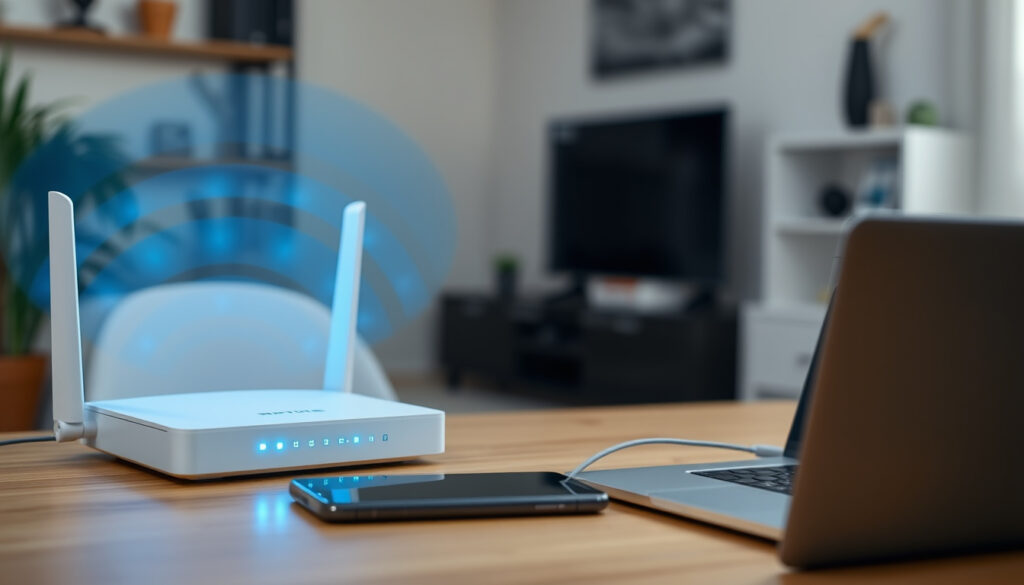
Guía Tenda WiFi: configuración y solución de problemas
Usted acaba de comprar un router Tenda y ya está viendo el estuche. La pregunta que ronda es: ¿por dónde empiezo? No se preocupe: configurar un router Tenda es más sencillo de lo que parece, y aquí le mostraremos el camino paso a paso, desde conectar los cables hasta solucionar los problemas más frecuentes, todo con instrucciones claras y fuentes verificadas.
Velocidad máxima del modelo AC1200: 1200 Mbps · Puertos Gigabit Ethernet (modelo AC18): 4 · Frecuencias de operación: 2.4 GHz y 5 GHz
Resumen rápido
- La IP de acceso predeterminada es 192.168.0.1 (Alibaba Buying Guides (guía de compras))
- La contraseña de administrador por defecto suele ser admin/admin (Alibaba Buying Guides)
- El router debe conectarse al módem mediante cable Ethernet al puerto Internet (Alibaba Buying Guides)
- El precio exacto de cada modelo varía según el distribuidor (Alibaba Buying Guides)
- No todos los modelos Tenda son compatibles con WiFi 6 (YouTube – Troubleshoot Tenda access)
- La configuración inicial toma entre 5 y 10 minutos (YouTube – Troubleshoot Tenda access)
- Si la IP del dispositivo comienza con 169.254.x.x, la red no asigna dirección DHCP (Alibaba Buying Guides)
- Cambiar la contraseña del router y del Wi‑Fi tras la configuración inicial (Google Play Store – Tenda Router Guide)
- Configurar una red de invitados y actualizar la contraseña cada 3‑6 meses (Google Play Store – Tenda Router Guide)
A continuación, los datos clave del router Tenda:
| Atributo | Valor |
|---|---|
| Marca | Tenda |
| Tipo | Router WiFi |
| Frecuencias | 2.4 GHz y 5 GHz |
| Velocidad típica | Hasta 1200 Mbps (modelos AC) |
| Puertos | 4 Gigabit Ethernet (modelos avanzados) |
| Aplicación móvil | Tenda WiFi (iOS/Android) |
¿Cómo conectar el Wi‑Fi Tenda a Internet?
Pasos para la conexión inicial del router
Para empezar, conecte el router Tenda al módem usando un cable Ethernet directo al puerto marcado como “Internet” (a veces en amarillo). Según la guía oficial de Alibaba Buying Guides (guía de compras de electrónica), esta es la única forma de que el router reciba la señal de su proveedor. Encienda el router y espere unos 30 segundos hasta que las luces de alimentación y Wi‑Fi se estabilicen.
Configuración mediante el navegador web
Abra un navegador (Chrome, Edge, Firefox) y en la barra de direcciones escriba http://192.168.0.1. Alibaba Buying Guides confirma que esta es la IP predeterminada para la mayoría de los routers Tenda. Se le pedirá usuario y contraseña; por defecto suele ser “admin” en ambos campos. Una vez dentro, el asistente le guiará para elegir el tipo de conexión WAN (generalmente IP dinámica si su módem ya maneja la autenticación, o PPPoE si su operador lo requiere).
Si no puede acceder a 192.168.0.1, verifique que su dispositivo esté conectado a la red Wi‑Fi del router Tenda y no a datos móviles. Alibaba Buying Guides recomienda también revisar que la IP del dispositivo no comience con 169.254.x.x, señal de que el DHCP no está funcionando.
Solución de problemas de conexión básica
Si tras la configuración no hay internet, compruebe que el cable Ethernet esté bien insertado y que el puerto Internet del router tenga una luz fija o parpadeante. Alibaba Buying Guides sugiere reiniciar primero el módem (esperar 1 minuto) y luego el router. En muchos casos, el problema se resuelve con ese orden.
La implicación: seguir este orden reduce al mínimo los errores de conexión durante la configuración inicial.
¿Cómo configurar la aplicación Tenda WiFi?
Descarga e instalación de la app
La aplicación Tenda WiFi está disponible en Google Play Store (tienda oficial de Android). La descripción de la app indica que permite ver la IP predeterminada y la contraseña del router, además de ofrecer guías de configuración.
Emparejamiento con el router
Una vez instalada, abra la app y cree una cuenta o inicie sesión. La aplicación escaneará la red local y detectará su router Tenda automáticamente. Si no lo encuentra, asegúrese de que su móvil esté conectado a la red Wi‑Fi del router. Google Play Store sugiere seguir el asistente paso a paso para completar el emparejamiento.
Gestión de red desde la aplicación
Desde la app puede cambiar el nombre de la red (SSID), la contraseña Wi‑Fi, activar la red de invitados y ver qué dispositivos están conectados. La propia aplicación recomienda cambiar la contraseña del router y del Wi‑Fi tras la configuración inicial para mejorar la seguridad. También sugiere renovar la contraseña cada tres o seis meses.
Usar la app móvil es la forma más rápida de mantener el control de su red sin tener que recordar direcciones IP ni contraseñas de administrador. La guía de Google Play indica que la app incluye control parental y bloqueo de dispositivos por dirección MAC.
El patrón: la app centraliza la gestión de seguridad y visibilidad de la red, eliminando la necesidad de acceder al panel web a diario.
¿Cómo instalar un router Tenda WiFi en casa?
Ubicación óptima del router
Coloque el router en una posición central y elevada, alejado de paredes gruesas y de dispositivos electrónicos que puedan interferir (microondas, teléfonos inalámbricos). RedesZone (portal de redes y tecnología) recomienda que la puerta de enlace del dispositivo coincida con la IP del router, por ejemplo 192.168.0.1.
Conexión física de cables
Conecte el cable de alimentación al router y enciéndalo. Luego, mediante un cable Ethernet, una el puerto Internet del router con el puerto LAN del módem. Alibaba Buying Guides aclara que esta conexión es indispensable para que el router tenga acceso a internet.
Primera configuración paso a paso
Acceda a 192.168.0.1 desde un navegador. El asistente le pedirá configurar la contraseña de administrador (cámbiela de inmediato) y elegir el tipo de conexión WAN. Alibaba Buying Guides recomienda seleccionar “IP dinámica” a menos que su operador exija PPPoE. Finalmente, asigne un nombre a su red Wi‑Fi y una contraseña segura.
El catch: saltarse el cambio de contraseña de administrador deja el panel web expuesto a cualquiera en la red local.
¿Por qué mi router Tenda no se conecta a internet?
Verificar conexión física y luces del router
Revise que el cable Ethernet esté bien conectado al puerto Internet y que la luz correspondiente esté encendida o parpadeando. Alibaba Buying Guides indica que si la luz está apagada, el cable podría estar dañado o mal insertado.
Revisar configuración de red en el panel de administración
Ingrese a 192.168.0.1 y vaya a la sección “Configuración de red” o “WAN”. RedesZone sugiere verificar que el tipo de conexión coincida con el que le proporcionó su proveedor de internet. Si tiene dudas, pruebe con “IP dinámica” (la más común en módems que ya autentican).
Reiniciar módem y router
Alibaba Buying Guides recomienda un reinicio secuencial: apague el módem, espere 60 segundos, enciéndalo. Cuando las luces del módem estén estables, encienda el router. Este orden suele restablecer la comunicación entre ambos equipos.
Si después de todo sigue sin internet, el problema puede estar en el proveedor, no en el router. Pruebe conectando un PC directamente al módem con el mismo cable Ethernet; si tampoco hay internet, llame a su operador.
La consecuencia: el diagnóstico progresivo evita perder tiempo en ajustes que no corresponden.
¿Quién está conectado a mi Wi‑Fi Tenda?
Acceder a la lista de dispositivos desde la app
Abra la aplicación Tenda WiFi y busque la sección “Dispositivos” o “Clientes”. Google Play Store describe que la app muestra el nombre y la dirección MAC de cada dispositivo conectado, además de la cantidad de datos que están usando.
Ver dispositivos desde el panel web
Ingrese a 192.168.0.1, vaya a “Dispositivos” o “Clientes” en el menú. Allí aparecerán todos los equipos conectados a su red, identificados por dirección IP y MAC. Alibaba Buying Guides confirma que esta función está disponible en todos los routers Tenda modernos.
Identificar y bloquear dispositivos no autorizados
Si ve un dispositivo desconocido, puede bloquearlo desde el panel web añadiendo su dirección MAC a la lista de denegados. La aplicación Tenda WiFi también permite bloquear dispositivos directamente desde la lista de clientes. Cambiar la contraseña Wi‑Fi inmediatamente después de bloquear intrusos es una medida de seguridad adicional.
El patrón: mantener la lista de dispositivos al día es la primera línea de defensa contra accesos no deseados.
¿Qué tan bueno es un router Tenda WiFi?
Ventajas de los routers Tenda
Desventajas y limitaciones comunes
Comparativa con otras marcas populares
Los routers Tenda compiten con marcas como TP-Link, D-Link y Linksys. Para una comparativa detallada, consulte fuentes externas.
Ventajas
- Buena relación calidad-precio (Alibaba Buying Guides)
- Configuración sencilla mediante app o navegador (Google Play Store)
- Disponibilidad de control parental y red de invitados (Google Play Store)
Desventajas
- Algunos modelos carecen de funciones avanzadas como VPN o QoS completo (YouTube – Troubleshoot Tenda access)
- El soporte técnico en español puede ser limitado (Alibaba Buying Guides)
- La compatibilidad con WiFi 6 no está confirmada en todos los modelos (YouTube – Troubleshoot Tenda access)
El veredicto: Tenda ofrece un equilibrio sólido para el usuario doméstico, pero quien busque funciones avanzadas debe mirar hacia gamas superiores u otras marcas.
Resumen de pasos rápidos
Si ya ha seguido las secciones anteriores, aquí tiene un recordatorio comprimido de los pasos esenciales para poner su router Tenda en marcha.
- Conecte el cable Ethernet del módem al puerto Internet del router.
- Encienda el router y espere 30 segundos.
- Desde un navegador, vaya a
http://192.168.0.1e inicie sesión con admin/admin. - Siga el asistente para configurar el tipo WAN y el nombre/contraseña de la red.
- Descargue la app Tenda WiFi para gestionar dispositivos y seguridad.
- Cambie la contraseña de administrador y active la red de invitados.
Alibaba Buying Guides y Google Play Store coinciden en que seguir este orden evita la mayoría de los problemas de conexión.
Hechos confirmados y lo que aún no está claro
Hechos confirmados
- Tenda ofrece routers con tecnología WiFi 802.11ac (Alibaba Buying Guides)
- La dirección de acceso predeterminada es 192.168.0.1 (Alibaba Buying Guides)
- La aplicación Tenda WiFi está disponible en Google Play (Google Play Store)
Lo que aún no está claro
- El precio exacto de cada modelo varía según el distribuidor (Alibaba Buying Guides)
- No todos los modelos Tenda incluyen soporte para WiFi 6 (YouTube – Troubleshoot Tenda access)
Además, puede consultar comparativas en portales como ASUS Colombia: Portátiles, Precios y Tiendas Oficiales y Claro Celulares: Ofertas en iPhone, Samsung y Huawei para contrastar opciones de tecnología en el mercado colombiano.
“Conecte el cable Ethernet con conexión a Internet al puerto Internet del router.”
— Documentación oficial de Tenda (Alibaba Buying Guides)
“La aplicación sugiere configurar una red de invitados y, opcionalmente, cambiar la contraseña Wi‑Fi cada tres o seis meses.”
— Descripción de la app Tenda WiFi en Google Play Store
Para el usuario medio en Colombia, la decisión es clara: invertir 20 minutos en la configuración inicial y unos minutos adicionales cada trimestre para actualizar la contraseña es el precio más bajo para mantener su red doméstica segura y estable. Si opta por un modelo AC básico, tendrá un rendimiento más que suficiente para navegar, ver streaming y conectar varios dispositivos; si necesita funciones avanzadas como VPN o QoS, tendrá que buscar en la gama alta o en otras marcas.
Si tu router Tenda no responde, puede ser útil consultar también esta guía de TP-Link para problemas similares.
Preguntas frecuentes
¿Cómo reiniciar un router Tenda?
¿Cómo actualizar el firmware de un router Tenda?
¿Cómo configurar el control parental en un router Tenda?
¿Cómo extender la señal WiFi con un repetidor Tenda?
¿Cómo restablecer la configuración de fábrica de un router Tenda?
¿El router Tenda es compatible con IPv6?
Mas articulos relacionados
 Pico y Placa Pereira 2026: horario, multas y excepciones
 Resultados SYNLAB: cómo verlos y contactar en Ecuador
 Almacén: definición, actividades, tipos y áreas clave
 Andrés Caicedo – Biografía, Obras y Muerte del Escritor Colombiano
 Ondas de sirena: guía completa para lograr el peinado perfecto
 Aló Credit: solicitar crédito y pagar fácil
 Conversor de Divisas OANDA: Bróker, API y Guía 2025
 Papiloma Humano en Mujeres: Síntomas, Riesgos y Prevención