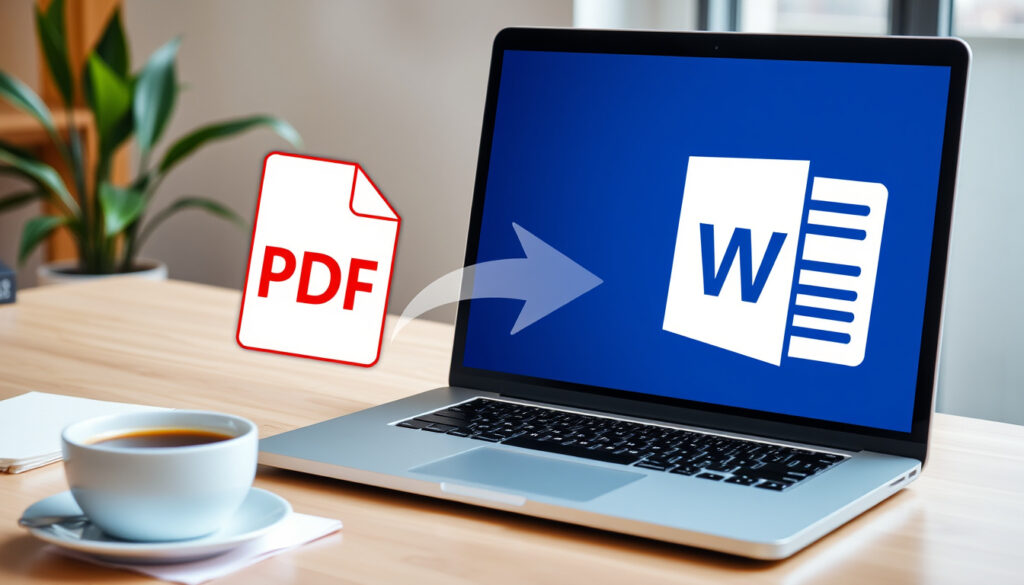
Pasar de PDF a Word: convierte gratis y sin registro
Convertir un PDF a Word gratis es posible sin instalar programas ni registrarse. Esta guía compara las herramientas online más fiables, con datos reales sobre OCR, privacidad y límites gratuitos.
Formato de entrada: PDF (.pdf) | Formato de salida: Word (.docx o .doc) | Método para PDF escaneado: OCR (reconocimiento óptico de caracteres) | Instalación: No necesaria con convertidores online
Gratis y sin registro
- Usa convertidores online
- No requiere instalar programas
- El resultado se descarga en Word
Conversión con OCR
- Ideal para PDF escaneados
- El texto se vuelve editable
- Revisa nombres y números tras convertir
Conservar formato
- Comprueba tablas e imágenes
- Ajusta columnas en Word
- Usa plantillas si hace falta
Privacidad
- Lee la política de privacidad
- Evita archivos confidenciales
- Prefiere servicios con borrado automático
| Concepto | Valor |
|---|---|
| Formato de documento portátil creado por Adobe en 1993. | |
| Word/DOCX | Formato de documento de Word basado en XML desde 2007. |
| OCR | Tecnología que convierte imágenes de texto en texto editable. |
| Conversión online | Proceso de subir, convertir y descargar un archivo en el navegador. |
¿Cómo convertir un PDF a Word gratis?
Existen múltiples convertidores online gratuitos que no requieren instalar software. El proceso habitual incluye seleccionar el archivo PDF, iniciar la conversión y descargar el DOCX. La mayoría de las herramientas funcionan desde el navegador en ordenador y móvil.
¿Qué herramientas online permiten pasar de PDF a Word sin coste?
Entre las opciones más destacadas se encuentran Adobe Acrobat, iLovePDF, PDF24, Smallpdf, HiPDF y Lumin PDF. Todas ofrecen una versión gratuita con funciones básicas. Adobe Acrobat, por ejemplo, permite convertir sin registro ni tarjeta de crédito, aunque puede pedir inicio de sesión al descargar el archivo tras varias conversiones (según su documentación oficial).
¿Qué pasos hay que seguir para subir y convertir el archivo?
- Accede a la herramienta online (por ejemplo, iLovePDF PDF a Word).
- Selecciona el archivo PDF desde tu dispositivo, Google Drive o Dropbox.
- Pulsa el botón de conversión.
- Espera unos segundos y descarga el documento DOCX.
¿Qué debo comprobar antes de descargar el Word?
Verifica que el formato se mantenga: tablas, imágenes y listas. Si el PDF contiene texto escaneado, asegúrate de que la herramienta haya aplicado OCR. En caso de errores, prueba con otra herramienta.
¿Cómo pasar de PDF a Word con iLovePDF?
iLovePDF ofrece una herramienta online específica para convertir PDF a Word. La interfaz está disponible en español y no requiere instalar programas. Después de la conversión, el archivo DOCX puede descargarse directamente.
¿Cómo se usa la herramienta PDF a Word de iLovePDF?
Según el blog oficial de iLovePDF, el flujo de cuatro pasos es: ir a la herramienta, elegir el archivo, pulsar convertir y descargar el documento. La herramienta permite tomar archivos desde Google Drive o Dropbox.
¿Qué opciones de salida ofrece iLovePDF?
iLovePDF convierte PDF a Word sin marca de agua y sin necesidad de registrarse, según su página en español. También ofrece una versión Premium con herramientas avanzadas para mayor capacidad y velocidad.
¿Qué condiciones tiene la versión gratuita?
La versión gratuita permite conversiones básicas sin costos ocultos. Para archivos muy grandes o conversiones frecuentes, iLovePDF recomienda la suscripción Premium.
“iLovePDF afirma que no es necesario registrarse y que no existen costos ocultos en su convertidor PDF a Word.”
— Documentación de iLovePDF
¿Cómo convertir un PDF a Word editable y sin registro?
Un archivo Word editable permite modificar texto, tablas e imágenes. Varios convertidores online permiten transformar PDF a Word sin iniciar sesión. El registro no es obligatorio en muchas herramientas para conversiones básicas.
¿Qué significa que un documento Word sea editable?
Un DOCX editable contiene texto seleccionable, tablas con celdas modificables y elementos que se pueden copiar, pegar y cambiar. El OCR convierte imágenes de texto en caracteres editables.
¿Cómo identificar si un convertidor pide registro?
Revisa la página principal de la herramienta. Si el botón de conversión te redirige a un formulario de inicio de sesión, es probable que requiera registro. Adobe Acrobat, por ejemplo, puede pedir inicio de sesión tras varias conversiones, según su aviso oficial.
¿Cómo convertir sin crear una cuenta?
Usa herramientas como PDF24 o iLovePDF en su versión gratuita. Ambos permiten subir y convertir sin registro. PDF24 se presenta como 100% gratis, online, sin límites y seguro.
¿Cómo convertir un PDF escaneado a Word con OCR?
OCR significa reconocimiento óptico de caracteres. Convierte imágenes de texto en texto seleccionable y editable. La precisión mejora con escaneos nítidos y una resolución adecuada.
¿Qué es el OCR y cómo funciona?
El OCR analiza la imagen de un documento escaneado y reconoce los caracteres, generando un texto que puede editarse en Word. Smallpdf ofrece OCR en su versión Pro, según su página oficial. HiPDF también permite seleccionar el idioma del OCR, tal como indica su sitio.
¿Cómo mejorar la precisión del texto reconocido?
- Escanea el documento a 300 ppp o más.
- Usa una fuente clara y sin manchas.
- Selecciona el idioma correcto antes de la conversión.
¿Qué hacer si el PDF escaneado contiene tablas o columnas?
El OCR puede tener dificultades con tablas complejas. Después de la conversión, revisa la estructura en Word y ajusta las columnas manualmente. Herramientas como Adobe Acrobat y PDF24 suelen mantener mejor el formato original.
“Adobe indica que su conversor convierte automáticamente el PDF en un documento Word editable en formato DOCX.”
— Documentación de Adobe
Comparativa de herramientas gratuitas para pasar de PDF a Word
La siguiente tabla reúne las características clave de las principales herramientas gratuitas, basadas en sus respectivas páginas oficiales.
| Herramienta | Gratis sin registro | OCR | Tamaño máximo gratis | Privacidad | Disponible en español |
|---|---|---|---|---|---|
| Adobe Acrobat | Sí (puede pedir login tras repetir uso) | Sí (versión completa) | 100 MB aprox. | Política de privacidad de Adobe | Sí |
| iLovePDF | Sí | Solo Premium | 10 MB | Política de privacidad de iLovePDF | Sí |
| PDF24 | Sí | Sí (en herramienta OCR) | Ilimitado (según reclamo) | Borrado automático | Sí |
| Smallpdf | Sí (con límite diario) | Pro (pago) | 2 archivos/día | Política de privacidad de Smallpdf | Sí |
| HiPDF | Sí | Sí (selección de idioma) | 10 MB | Política de privacidad de HiPDF | Sí |
| Lumin PDF | Requiere inicio de sesión | No en versión gratuita | No especificado | Política de Lumin PDF | Sí |
El patrón: Las herramientas con OCR gratuito son escasas; PDF24 y HiPDF ofrecen OCR sin coste, mientras que Smallpdf y Adobe lo reservan para planes de pago.
¿Cómo descargar y guardar un PDF convertido a Word?
Al completar la conversión, el navegador descarga un archivo con extensión .docx o .doc. El archivo suele guardarse en la carpeta de descargas del dispositivo. El documento puede abrirse en Microsoft Word u otra aplicación compatible con DOCX.
¿Dónde se guarda el archivo DOCX descargado?
Depende de la configuración de tu navegador. Por defecto, se almacena en la carpeta de descargas. Puedes moverlo a otra ubicación o abrirlo directamente.
¿Qué nombre recibe el archivo convertido?
Normalmente conserva el nombre original del PDF, añadiendo la extensión .docx. Algunas herramientas agregan un sufijo como “_converted”.
¿Cómo abrir el documento Word en el ordenador o móvil?
En Windows/Mac, haz doble clic en el archivo para abrirlo con Microsoft Word. En móvil, puedes usar la app de Word o un editor compatible como Google Docs.
ilovepdf.com, ilovepdf.com, ilovepdf.com, ilovepdf.com, vozcolombia.co, ilovepdf.com
Preguntas frecuentes sobre pasar de PDF a Word
¿Es seguro usar un convertidor de PDF a Word online?
Depende del servicio. Opta por herramientas de marcas conocidas (Adobe, iLovePDF, PDF24) que publican políticas de privacidad. Evita subir documentos confidenciales a servicios sin compromiso escrito de borrado.
¿Cuánto tarda convertir un PDF a Word?
Generalmente, entre 5 y 30 segundos para archivos de hasta 10 MB. Archivos más grandes o escaneados pueden tardar un minuto.
¿Puedo convertir varios PDF a la vez?
Algunas herramientas (como iLovePDF) permiten la conversión por lotes solo en la versión Premium. La mayoría de las gratuitas procesan un archivo a la vez.
¿Qué hago si el PDF tiene contraseña?
Necesitas eliminarla antes de la conversión. Usa un servicio de desbloqueo como PDF24 o iLovePDF (si tienes el permiso del propietario).
¿Cómo convertir un PDF a Word en un Mac?
El proceso es el mismo que en Windows: usa un convertidor online desde Safari o Chrome. No necesitas instalar software.
¿Puedo editar el archivo Word después de convertir el PDF?
Sí, el archivo DOCX resultante es editable en Microsoft Word, Google Docs o LibreOffice.
“Lumin PDF ofrece un convertidor gratuito de PDF a Word con funciones esenciales, pero requiere iniciar sesión y seleccionar ‘Documento Word’ en el menú desplegable.”
— Documentación de Lumin PDF
El resultado final: Para la mayoría de usuarios, iLovePDF y PDF24 ofrecen el mejor equilibrio entre gratuidad, facilidad de uso y funcionalidad OCR. Adobe Acrobat es la opción más fiable para mantener el formato, pero puede requerir registro tras varios usos.
Mas articulos relacionados
 Cómo votar en La Casa de los Famosos Colombia | Guía 2026
 Litomplo: cómo conseguir diamantes en Free Fire y riesgos
 Desparasitante para Adultos: Guía del Más Efectivo
 Hábitos Atómicos PDF: Guía Completa de Descarga y Contenido
 Resultados SYNLAB: cómo verlos y contactar en Ecuador
 Música: definición, historia, cómo buscarla y disfrutarla gratis
 Beyblade – Guía Completa de Series, Anime y Productos en Colombia